

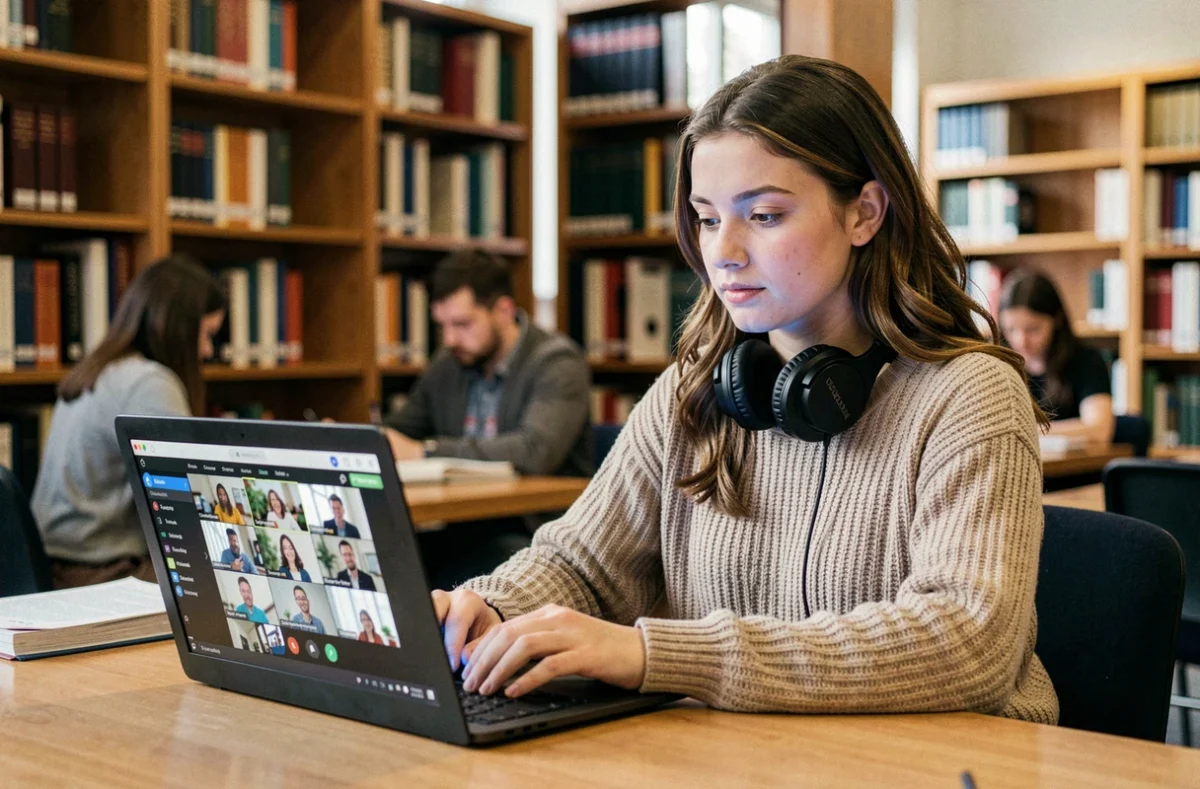
L’ENT UPHF est le portail numérique centralisé de l’Université Polytechnique Hauts-de-France. Il donne accès, depuis un navigateur ou l’application mobile MonUPHF, à la messagerie institutionnelle, aux cours Moodle et aux outils de visioconférence. Ce guide détaille chaque service pas à pas, en commençant par un prérequis que beaucoup d’étudiants découvrent trop tard.
Inscription pédagogique et accès ENT UPHF : le prérequis invisible
Avant même de chercher un cours ou un créneau de visioconférence, une étape conditionne tout le reste. L’inscription pédagogique détermine l’affichage de l’emploi du temps dans l’ENT et dans l’application MonUPHF. Tant qu’elle n’est pas finalisée, les groupes de TD, de TP et les créneaux de cours en ligne restent masqués.
A lire également : Messagerie ac Amiens pia : les erreurs de connexion les plus fréquentes
Concrètement, un étudiant inscrit administrativement (frais payés, carte obtenue) mais pas encore inscrit pédagogiquement ne verra qu’un emploi du temps vide. La confusion est fréquente en début de semestre.
Vérifier son inscription pédagogique
Connectez-vous à l’ENT via le portail portail.uphf.fr avec vos identifiants UPHF. Rendez-vous dans la rubrique « Scolarité » ou « Dossier étudiant ». Si vos groupes de cours apparaissent, l’inscription pédagogique est validée.
A lire aussi : Cours, mails, examens : tout centraliser facilement avec UBS ENT
Si la rubrique reste vide, contactez directement le secrétariat de votre composante. La résolution passe par eux, pas par le support informatique.

Messagerie institutionnelle UPHF : configuration et bonnes pratiques
Chaque étudiant reçoit une adresse au format [email protected]. Cette messagerie institutionnelle est le canal officiel pour toute communication avec l’administration et les enseignants. Les messages envoyés depuis une adresse personnelle (Gmail, Outlook) risquent d’atterrir en spam ou d’être ignorés.
Accéder à la messagerie depuis l’ENT
Sur l’ENT web, cliquez sur l’onglet « Messagerie » dans le menu de services. Le webmail s’ouvre dans un nouvel onglet. Sur l’application MonUPHF, les notifications de messagerie arrivent directement, ce qui évite de consulter le portail web en permanence.
Rediriger ses mails sans perdre de messages
La redirection vers une boîte personnelle est techniquement possible depuis les paramètres du webmail. Deux précautions à garder en tête :
- Activez la copie locale en parallèle de la redirection, pour conserver un double dans la boîte UPHF en cas de problème de réception côté personnel.
- Vérifiez que le dossier spam de votre boîte personnelle ne filtre pas les mails @uphf.fr, surtout si vous utilisez Gmail qui applique des filtres agressifs sur les domaines universitaires.
- Testez la redirection en vous envoyant un message depuis l’adresse institutionnelle, puis en répondant depuis la boîte personnelle pour vérifier le circuit complet.
La messagerie UPHF est aussi la porte d’entrée pour les convocations aux examens et les notifications Moodle. Laisser cette boîte non consultée pendant plusieurs jours en période de cours expose à manquer des informations de dernière minute.
Cours en ligne sur Moodle UPHF : navigation et astuces
Moodle est la plateforme d’enseignement en ligne intégrée à l’ENT UPHF. Elle héberge les supports de cours, les dépôts de travaux et les quiz en ligne. L’accès se fait depuis l’ENT (rubrique « Cours en ligne ») ou directement via l’application MonUPHF.
Retrouver ses cours dans Moodle
Après connexion, le tableau de bord Moodle affiche la liste des cours auxquels vous êtes inscrit. Si un cours manque, deux causes possibles : l’inscription pédagogique incomplète (voir la section précédente) ou un enseignant qui n’a pas encore ouvert l’espace de cours.
Dans le second cas, vérifiez auprès de l’enseignant par messagerie institutionnelle. Un espace Moodle fermé ne signifie pas que le cours est annulé, simplement que les ressources ne sont pas encore publiées.

Déposer un devoir sans erreur
Le dépôt de fichiers dans Moodle suit une logique stricte. Le format demandé (PDF, DOCX) et la taille maximale sont définis par l’enseignant pour chaque activité de remise. Déposer un fichier dans un format non accepté génère un message d’erreur, mais ne bloque pas toujours la soumission, ce qui peut créer un faux sentiment de sécurité.
Après chaque dépôt, retournez sur la page de l’activité. Si le statut indique « Remis pour évaluation », le fichier est bien enregistré. Si le statut reste sur « Brouillon », cliquez sur « Envoyer le devoir » pour finaliser la soumission.
Visioconférence UPHF : rejoindre et paramétrer une session
Les sessions de visioconférence à l’UPHF sont généralement intégrées dans les espaces Moodle des cours concernés. L’enseignant crée un lien de session (souvent via un outil comme BigBlueButton ou Zoom institutionnel) accessible depuis l’activité correspondante dans Moodle.
Préparer son poste avant la session
Tester le micro et la caméra avant la première visioconférence évite les dix premières minutes perdues en dépannage. La plupart des outils de visioconférence proposent un test audio à l’entrée de la salle virtuelle.
- Utilisez un navigateur à jour (Firefox ou Chrome) plutôt qu’un navigateur intégré dans l’application mobile, car certains outils de visioconférence gèrent mal les versions anciennes.
- Fermez les autres onglets gourmands en bande passante (streaming, téléchargements) pour stabiliser la connexion.
- Si vous rejoignez depuis MonUPHF sur smartphone, branchez des écouteurs avec micro intégré pour une meilleure qualité audio qu’avec le haut-parleur du téléphone.
Accéder à l’enregistrement d’une session
Lorsqu’un enseignant enregistre la visioconférence, le replay apparaît dans l’espace Moodle du cours, généralement sous l’activité de la session ou dans une section dédiée aux ressources. Le délai de mise à disposition varie selon l’outil utilisé, de quelques minutes à plusieurs heures.
ENT web ou application MonUPHF : quel accès privilégier
Depuis la rentrée, l’ENT UPHF fonctionne en duo avec l’application mobile MonUPHF. Les deux offrent les mêmes fonctionnalités : messagerie, cours Moodle, emploi du temps. L’application MonUPHF apporte surtout les notifications en temps réel, ce qui la rend plus réactive pour suivre les changements d’emploi du temps ou les messages urgents.
Sur un ordinateur, l’ENT web reste plus confortable pour rédiger un devoir, naviguer entre plusieurs espaces Moodle ou participer à une visioconférence en plein écran. Le choix dépend du contexte : mobilité ou travail approfondi.
L’erreur courante consiste à n’utiliser que l’un des deux. Installer MonUPHF pour les alertes et garder l’ENT web pour le travail de fond couvre l’ensemble des besoins sans angle mort. Configurer les notifications MonUPHF dès la première semaine de cours permet de ne rien rater pendant la période où les emplois du temps changent fréquemment.